
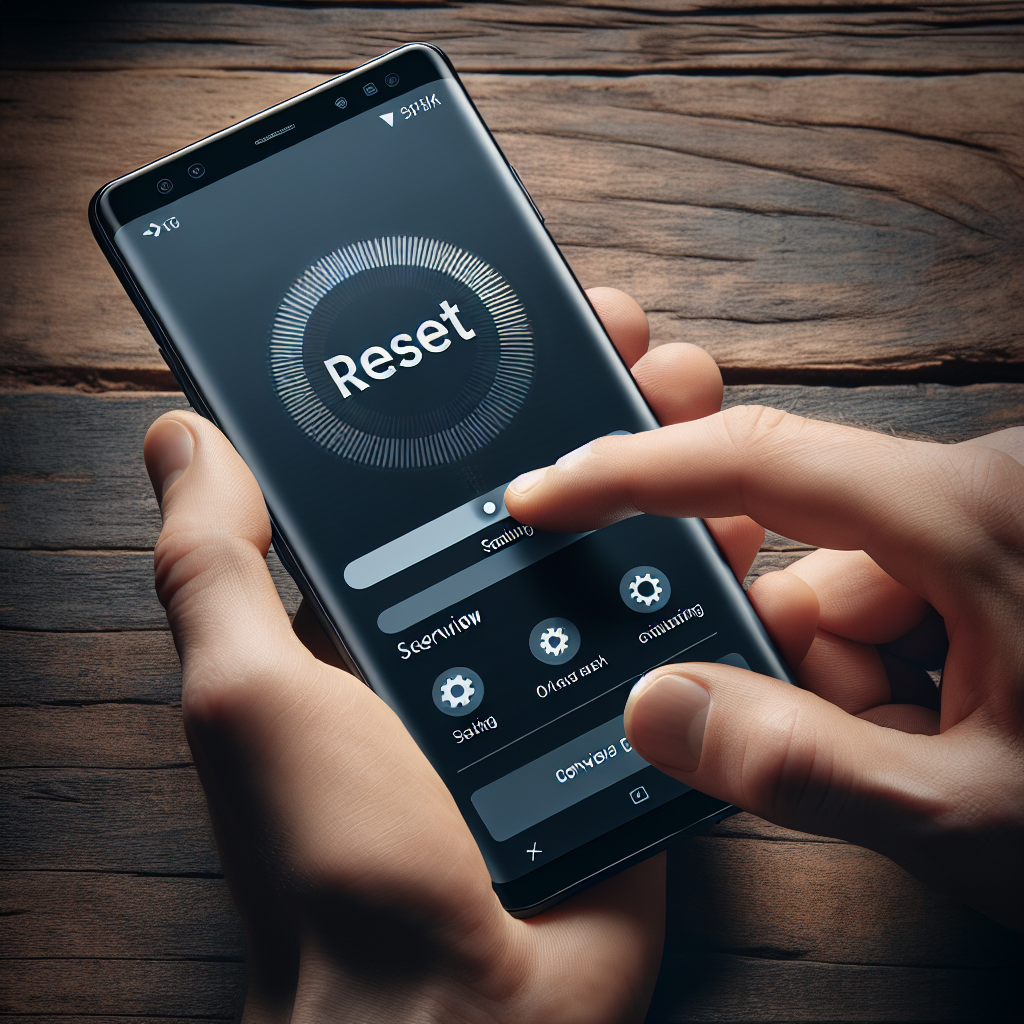
Votre écran tactile Samsung ne répond plus correctement ? C’est exaspérant, surtout quand vous êtes en pleine conversation ou lors d’une tâche importante. Ces petites merveilles de technologie, bien que puissantes, peuvent parfois rencontrer des dysfonctionnements. Heureusement, il existe une multitude de solutions pour vous sortir de cette impasse sans forcément consulter un technicien.
Que vous soyez novice ou déjà familier avec les manipulations techniques, cet article est fait pour vous. Nous allons explorer ensemble les étapes pour réinitialiser votre écran tactile Samsung en toute simplicité. Préparez-vous à résoudre ce problème comme un pro !
📊 Ce qu’il faut retenir en un coup d’œil
Afin de vous donner un aperçu rapide des solutions possibles, voici un tableau récapitulatif des principales étapes à suivre.
| Problème | Solution rapide | Difficulté |
|---|---|---|
| Écran figé occasionnellement | Redémarrage simple | Facile |
| Écran complètement non réactif | Redémarrage forcé | Facile |
| Zones spécifiques non réactives | Ajuster sensibilité tactile | Moyenne |
| Problème persistant | Mode sécurisé + réinitialisation | Difficile |



Essentiel à savoir sur les problèmes d’écran tactile Samsung
Avez-vous déjà remarqué que votre écran ne semble pas aussi réactif qu’avant ? Cela peut être dû à une multitude de raisons, allant des problèmes logiciels aux dommages matériels. Les dysfonctionnements logiciels, tels que des applications malveillantes ou des mises à jour incomplètes, représentent le gros des incidents.
Avant de vous lancer dans des solutions plus complexes, commencez par les évidences. Retirez tout protecteur d’écran, nettoyez délicatement l’écran avec un chiffon microfibre et assurez-vous qu’il est parfaitement sec. Ces étapes simples peuvent déjà résoudre certains problèmes mineurs.
Si votre appareil a subi un choc ou a été exposé à l’humidité, il pourrait s’agir de problèmes matériels. Dans ce cas, les solutions logicielles risquent de ne pas suffire. Mais pas de panique, d’autres options s’offrent à vous.
Solutions rapides pour réinitialiser votre écran tactile
Redémarrage standard et forcé
Avant d’aller plus loin, un redémarrage standard peut souvent résoudre les dysfonctionnements temporaires. Pour cela, maintenez le bouton d’alimentation enfoncé puis sélectionnez « Redémarrer ». Si l’écran ne réagit pas, tentez un redémarrage forcé en appuyant simultanément sur le bouton Volume bas et la touche Marche/Arrêt durant 7-10 secondes.
Vérifiez également les mises à jour logicielles disponibles. Samsung publie régulièrement des correctifs pour résoudre des bugs connus. Rendez-vous dans Paramètres > Mise à jour du logiciel > Téléchargement et installation.
Mode sécurisé
Le mode sécurisé est un excellent moyen de déterminer si une application tierce est responsable. Sur les modèles récents, ouvrez le volet des raccourcis et appuyez longuement sur l’icône d’alimentation jusqu’à voir apparaître « Mode sécurisé ».
En mode sécurisé, seul le système de base fonctionne. Si l’écran réagit normalement, une application est probablement en cause.
Réinitialisation complète et solutions avancées
Réinitialisation aux paramètres d’usine
Si les solutions rapides échouent, une réinitialisation aux paramètres d’usine peut être nécessaire. Attention, cela effacera toutes vos données ! Sauvegardez-les avant de procéder. Accédez à Paramètres > Gestion globale > Réinitialisation > Réinitialisation données d’usine.
Si l’écran est trop capricieux, effectuez cette réinitialisation via les touches latérales : éteignez l’appareil, puis utilisez Volume bas + Marche/Arrêt pour accéder au menu de récupération.
Effacement de la partition cache
Effacer la partition cache peut résoudre certains problèmes persistants sans effacer vos données personnelles. Pour ce faire, éteignez l’appareil, connectez-le à un PC via câble USB et utilisez les touches appropriées pour accéder au menu de récupération.
Une astuce supplémentaire : si votre écran est totalement inopérant, connectez une souris externe via un adaptateur USB pour naviguer sur l’interface.
Quand faut-il consulter un service technique ?
Malgré toutes ces solutions, certains problèmes nécessitent l’expertise d’un professionnel. Si vous constatez des lignes colorées ou des zones mortes permanentes, les solutions logicielles ne suffiront probablement pas.
Consultez un centre de service agréé Samsung pour un diagnostic professionnel dans ces cas : un écran qui reste insensible au toucher après plusieurs redémarrages, des zones totalement inactives ou des dysfonctionnements après une chute ou un contact avec un liquide.
Pensez à utiliser des accessoires certifiés pour prolonger la durée de vie de votre écran tactile et éviter les soucis futurs.
Conclusion
Vous voilà maintenant armé de connaissances pour réinitialiser votre écran tactile Samsung. Que ce soit via des redémarrages simples, des ajustements de paramètres ou une réinitialisation complète, vous avez plusieurs cordes à votre arc.
Si les problèmes persistent, n’hésitez pas à solliciter une aide professionnelle. Assurez-vous d’utiliser des accessoires de qualité pour éviter de futurs désagréments. En suivant ces conseils, votre appareil devrait retrouver tout son éclat et sa réactivité.
Nous espérons que ce guide vous a été utile. N’hésitez pas à partager votre expérience et à faire profiter votre entourage de ces astuces précieuses !
